Vous orienter dans Stundenwerk
L’organisation est l’espace commun de votre école ou de votre équipe. Un projet y regroupe la planification d’une période, par exemple une année scolaire ou un semestre.
Avant de commencer
Section intitulée « Avant de commencer »Connectez-vous à Stundenwerk. Vous n’avez pas encore accès ? La page Commencer explique comment rejoindre une organisation sur invitation ou créer la vôtre.
Distinguer l’organisation et le projet
Section intitulée « Distinguer l’organisation et le projet »Gérez les membres et les invitations dans l’organisation, et les matières, les enseignants, les salles et les emplois du temps dans le projet.
Dans l’organisation, vous trouverez :
- Tous les projets — ouvrir les projets de cette organisation ou en créer un.
- Général — consulter le nom et le logo de l’organisation ; les modifications concernent tous les projets.
- Membres — gérer l’équipe et les invitations, selon les droits de votre rôle.
Sélectionnez le nom de l’organisation en haut de la barre latérale pour changer d’organisation ou choisir Créer une organisation.
Changer de projet ou revenir à l’organisation
Section intitulée « Changer de projet ou revenir à l’organisation »Dans un projet ouvert, le sélecteur en haut de la barre latérale affiche le nom de l’organisation et du projet.
- Sélectionnez le nom du projet, puis un autre projet de la même organisation.
- Sélectionnez Tous les projets dans ce menu pour revenir à la liste des projets de l’organisation.
- Ouvrez le menu du compte avec votre nom en bas de la barre latérale. Sous Organisations, passez à une autre organisation.
- Ouvrez Paramètres de l’organisation dans le menu du compte pour le nom et le logo, puis Membres dans sa barre latérale pour l’équipe.
À la prochaine ouverture, Stundenwerk peut vous ramener directement au dernier projet ouvert.
Trouver les données de base et les emplois du temps
Section intitulée « Trouver les données de base et les emplois du temps »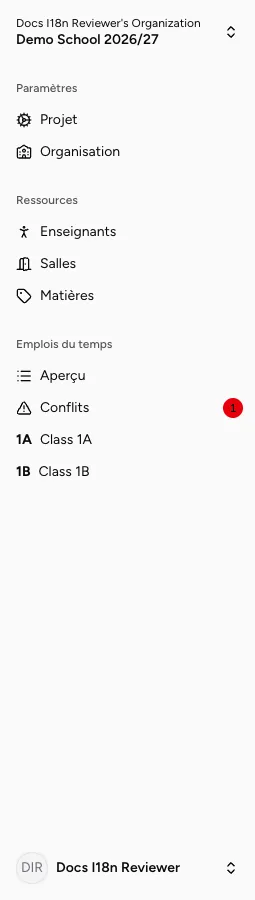 Ouvrir l’image en taille réelle
La barre latérale du projet : organisation et projet en haut, données de base et emplois du temps des classes au centre, menu du compte en bas.
| Votre tâche | Section du projet |
|---|---|
| Modifier le nom ou la grille horaire | Paramètres du projet ; les lignes figurent sous Créneaux de cours |
| Saisir les données de base | Sous Ressources : Enseignants, Salles, Matières |
| Créer des classes ou des groupes | Sous Emplois du temps → Aperçu |
| Ouvrir l’emploi du temps d’une classe | Le code court (Alias) et le nom de la classe dans la barre latérale |
| Vérifier les doubles réservations | Conflits ; le nombre affiché compte les conflits non approuvés |
Les enseignants et les salles sont appelés ressources, car vous pouvez les attribuer aux cours.
Passer des cours à la grille
Section intitulée « Passer des cours à la grille »Dans l’emploi du temps ouvert, les onglets en haut sont Emploi du temps, Cours et Paramètres. Utilisez le sélecteur affichant le code court de la classe pour changer d’emploi du temps.
- Sous Cours, définissez les matières nécessaires, leur nombre d’occurrences (Total) ainsi que les enseignants et les salles attribués.
- Emploi du temps ouvre la grille. Un emploi du temps vide vous dirige d’abord vers Cours ; créez-y le premier cours.
- Paramètres concerne uniquement cette classe ou ce groupe, par exemple son nom et ses enseignants de classe.
La Réserve de cours contient les occurrences non encore placées. Elle apparaît à droite de la grille sur grand écran et en dessous sur petit écran. Les colonnes vont du lundi au vendredi ; les lignes proviennent des créneaux du projet.
Naviguer sur mobile
Section intitulée « Naviguer sur mobile »Ouvrez la barre latérale avec l’icône en haut à gauche. Vous y trouverez le même sélecteur de projet ou d’organisation et, en bas, le menu du compte. La barre se ferme automatiquement lorsque vous changez de page.
L’en-tête indique l’organisation actuelle et, dans un projet, son nom également. Les onglets de l’emploi du temps ouvert restent accessibles dans le contenu de la page.
Changer de langue
Section intitulée « Changer de langue »Ouvrez votre menu utilisateur au bas de la barre latérale, puis Langue, et choisissez Deutsch, English ou Français. L’interface change immédiatement, sans recharger la page.
Résultat
Section intitulée « Résultat »Avant de modifier des données, vérifiez que l’organisation et le projet en haut de la barre latérale correspondent à la planification souhaitée. Le glossaire explique les autres termes.