Vérifier et résoudre les conflits
Identifiez les cours concernés, résolvez les véritables chevauchements et n’approuvez que les doubles réservations intentionnelles.
Avant de commencer
Section intitulée « Avant de commencer »- Des cours sont placés dans le projet.
- Des enseignants et des salles sont attribués aux cours ou aux différents placements.
- Les dernières modifications de planification sont entièrement enregistrées.
Un conflit signifie que le même enseignant ou la même salle est attribué à plusieurs cours au même moment dans le projet.
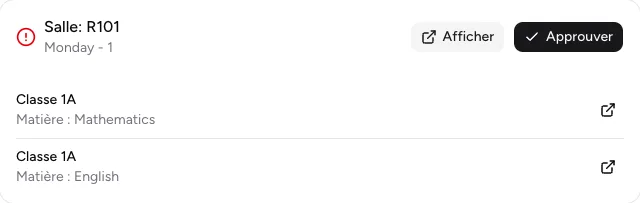
Une fiche de conflit actif indique la ressource, le jour, le créneau et les classes concernées.
-
Ouvrir les conflits actifs
Sélectionnez Conflits dans la barre latérale. Le nombre affiché indique les conflits actifs. L’onglet Actif contient les chevauchements qui ne sont pas encore approuvés.
-
Lire les détails
Vérifiez le type et l’alias de la ressource, le jour et le créneau, ainsi que la Classe et la Matière de chaque placement concerné. Afficher ouvre l’emploi du temps de la ressource ; la flèche d’une classe ouvre son emploi du temps.
-
Résoudre le conflit
Déplacez un cours dans une autre cellule, ou modifiez l’enseignant ou la salle du cours ou uniquement du placement concerné.
-
Approuver un chevauchement intentionnel
Si la double réservation est correcte, sélectionnez Approuver sur cette fiche de conflit. Il n’existe aucune approbation groupée.
-
Vérifier à nouveau le résultat
Rouvrez Actif et Approuvé après toute modification ultérieure d’un placement ou d’une ressource. Un chevauchement modifié peut redevenir actif.
Approuver ne déplace aucun placement et ne résout pas la double réservation. Cette action confirme uniquement que vous avez vérifié le chevauchement.
Résultat
Section intitulée « Résultat »Les véritables doubles réservations sont résolues. Les conflits volontairement approuvés restent visibles sous Approuvé tant que le chevauchement existe.
Si cela ne fonctionne pas
Section intitulée « Si cela ne fonctionne pas »- Si un conflit résolu reste actif, vérifiez toutes les classes indiquées et si la ressource reste attribuée à un second placement.
- Si un conflit approuvé disparaît après une modification, le chevauchement initial a été modifié ou résolu.
- Si le nombre dans la barre latérale augmente après une modification, ouvrez Actif et vérifiez les nouveaux conflits calculés.