Planifier les cours dans l’emploi du temps
Répartissez les cours sur la semaine. Si nécessaire, modifiez les enseignants et les salles d’une seule carte sans changer les autres cours.
Avant de commencer
Section intitulée « Avant de commencer »- L’emploi du temps contient des cours avec un total d’au moins
1. - Attribuez les enseignants et les salles nécessaires. Vous pouvez aussi planifier des cours sans ces attributions.
- Les créneaux de cours sont enregistrés dans l’ordre souhaité.
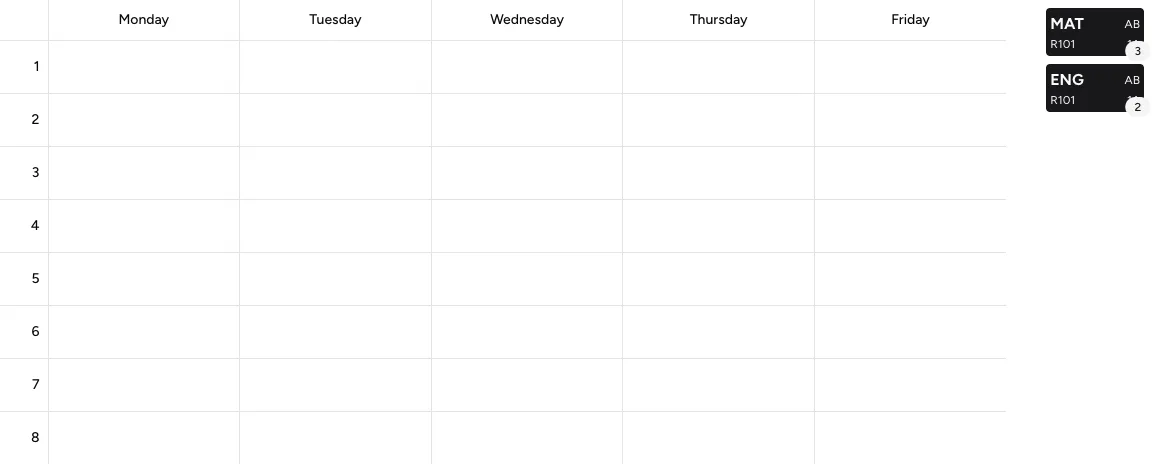
Les cinq colonnes vont du lundi au vendredi. Les libellés des lignes proviennent de Paramètres du projet → Créneaux de cours.
 Ouvrir l’image en taille réelle
Les cours placés figurent dans la grille ; les occurrences encore disponibles restent dans la réserve de cours.
Enregistrement automatique
Section intitulée « Enregistrement automatique »Les modifications apparaissent immédiatement, mais s’enregistrent en arrière-plan. Une modification visible ne confirme pas encore son enregistrement. Ne rechargez pas la page pour vérifier l’enregistrement et ne fermez pas l’onglet juste après une modification : cela peut interrompre un enregistrement en cours.
En cas d’Échec de l’enregistrement, la modification concernée est annulée. Vérifiez l’emploi du temps et votre connexion avant de répéter les modifications manquantes.
Placer un cours
Section intitulée « Placer un cours »Faites glisser une carte de la Réserve de cours vers une cellule vide. Pour chaque ligne de cours, la réserve contient le Total moins le nombre de cours déjà planifiés pour cette ligne. S’il en reste plusieurs, la carte de la réserve affiche leur nombre. Sans nombre, il en reste exactement un ; une fois tous les cours placés, la carte disparaît de la réserve.
Déplacer un placement
Section intitulée « Déplacer un placement »Faites glisser une carte placée vers une autre cellule. Le jour et/ou le créneau changent, mais pas le total du cours.
Remettre un placement dans la réserve
Section intitulée « Remettre un placement dans la réserve »Faites glisser une carte hors de la grille, par exemple vers la réserve de cours. Elle disparaît de la cellule et peut à nouveau être planifiée.
Empiler des cours
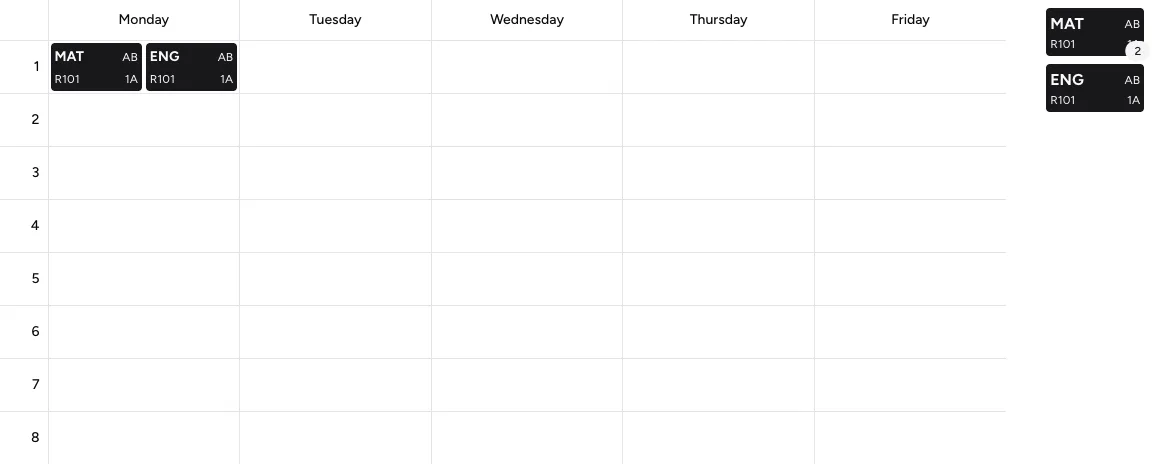
Section intitulée « Empiler des cours »Faites glisser une carte de la réserve ou un placement vers une cellule occupée. Déposez-la à gauche ou à droite de la carte existante.
Modifier l’ordre
Section intitulée « Modifier l’ordre »Dans la cellule occupée, faites glisser une carte à gauche ou à droite de l’autre. L’ordre visuel est enregistré.
 Ouvrir l’image en taille réelle
Plusieurs cours peuvent partager une cellule et être disposés de gauche à droite.
Adapter les ressources d’une occurrence
Section intitulée « Adapter les ressources d’une occurrence »-
Ouvrir le placement
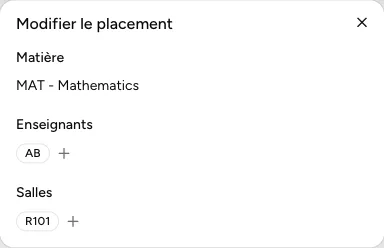
Sélectionnez la carte placée, ou donnez-lui le focus avec Tab, puis appuyez sur Entrée ou Espace. La boîte Modifier le placement affiche la matière, les enseignants et les salles.
-
Ajouter ou retirer une ressource
Utilisez le bouton plus Ajouter un enseignant ou Ajouter une salle. Sélectionnez un alias existant, puis Supprimer pour retirer la ressource uniquement de cette occurrence.
-
Masquer ou afficher une ressource
Sélectionnez l’alias, puis Masquer ou Afficher. Une ressource masquée reste attribuée et apparaît atténuée dans la grille. Son alias est omis dans le PDF standard de l’emploi du temps de classe.
 Ouvrir l’image en taille réelle
Dans la boîte de placement, les modifications des enseignants et des salles ne concernent que cette occurrence.
Masquer ne retire pas l’attribution et ne résout aucun conflit. L’enseignant ou la salle compte toujours dans l’occupation et la vérification des conflits. Pour le libérer, sélectionnez Supprimer ou déplacez la carte. Masquer ne protège pas non plus les informations confidentielles : le PDF individuel d’un enseignant ou d’une salle peut toujours inclure les attributions masquées. Options d’export
Résultat
Section intitulée « Résultat »Vérifiez les jours et les créneaux de vos cartes. Pour les cartes empilées, vérifiez leur ordre ; pour les cartes modifiées individuellement, vérifiez les enseignants et les salles.
Si cela ne fonctionne pas
Section intitulée « Si cela ne fonctionne pas »- En cas d’Échec de l’enregistrement, suivez les conseils sous Enregistrement automatique. Ne rechargez pas la page pour vérifier un enregistrement en cours.
- Si une carte manque dans la réserve, ouvrez Cours et vérifiez si toutes les occurrences du total sont déjà placées.
- Si une ressource ne peut pas être sélectionnée, vérifiez qu’elle existe dans le même projet et qu’elle n’est pas déjà attribuée.