Préparer les emplois du temps et les cours
Préparez tous les besoins d’enseignement avant de les placer dans la grille.
Avant de commencer
Section intitulée « Avant de commencer »- Les matières, les enseignants et les salles existent dans le projet.
- Vous avez vérifié les créneaux de cours dans les paramètres du projet.
- Vous connaissez l’alias et le nom de la classe.
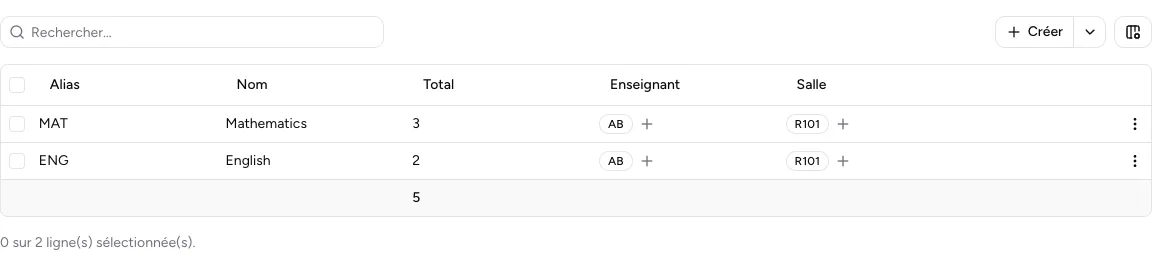
Une ligne de cours affiche la matière, le total et les enseignants et salles attribués.
-
Créer ou importer un emploi du temps
Ouvrez Aperçu sous Emplois du temps. Sélectionnez Créer et saisissez un Alias et un Nom, ou importez un fichier XLSX correctement structuré. Un emploi du temps représente généralement une classe.
-
Ajouter des enseignants de classe
Ouvrez l’emploi du temps, puis Paramètres. Sous Enseignants de classe, sélectionnez Ajouter un enseignant. Sélectionnez Supprimer pour annuler l’attribution.
-
Créer un cours
Ouvrez Cours dans l’emploi du temps et sélectionnez Créer. Choisissez une Matière et saisissez sous Total le nombre total d’occurrences à placer.
-
Attribuer des ressources
Dans la ligne du cours, sélectionnez Attribuer un enseignant et Attribuer une salle. Vous pouvez attribuer plusieurs enseignants et salles à un cours. Au départ, l’attribution s’applique à toutes les occurrences de ce cours.
-
Modifier ou supprimer un cours
Ouvrez Actions → Modifier pour changer la matière ou le total. Actions → Supprimer efface définitivement le cours et ses placements.
-
Copier des cours depuis un autre emploi du temps
Sélectionnez Actions → Copier depuis …, choisissez l’emploi du temps source, puis confirmez avec Copier les cours.
Lors de la copie des cours, les attributions d’enseignants et de salles ne sont pas copiées. Les placements ne sont pas copiés non plus. Attribuez à nouveau les ressources et planifiez toutes les occurrences dans l’emploi du temps cible.
Modifier ou supprimer un emploi du temps
Section intitulée « Modifier ou supprimer un emploi du temps »Sous Paramètres → Détails de l’emploi du temps, vous pouvez modifier l’Alias et le Nom, puis enregistrer avec Mettre à jour.
Sous Danger!, Supprimer l’emploi du temps → Supprimer efface définitivement l’emploi du temps et ses cours. Vérifiez d’abord si vous avez besoin d’un export.
Résultat
Section intitulée « Résultat »L’emploi du temps de la classe contient les cours nécessaires avec leur total et leurs ressources. Les occurrences non placées sont disponibles dans la réserve de cours.
Si cela ne fonctionne pas
Section intitulée « Si cela ne fonctionne pas »- Si une matière, un enseignant ou une salle manque, créez l’entrée dans le même projet.
- Si un cours manque dans la réserve, vérifiez si son total est déjà entièrement placé.
- L’absence de ressources après une copie est normale ; attribuez à nouveau les enseignants et les salles dans l’emploi du temps cible.