Collaborer en équipe
Invitez vos collègues et choisissez qui peut gérer les membres et les paramètres de l’organisation.
Avant de commencer
Section intitulée « Avant de commencer »Le rôle Propriétaire ou Admin est nécessaire pour inviter ou gérer des membres. Préparez l’adresse e-mail de la personne invitée ; vous n’avez pas besoin d’ouvrir un projet.
Vous pouvez appartenir à plusieurs organisations. Consultez Commencer pour savoir comment obtenir l’accès.
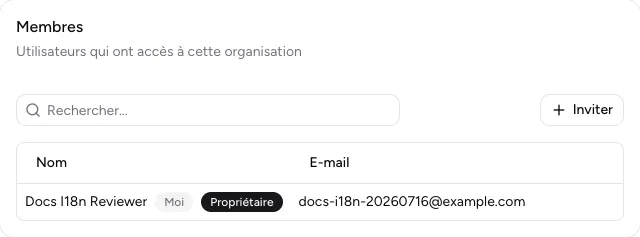 Ouvrir l’image en taille réelle
La page Membres contient les rôles et l’action Inviter.
Inviter un membre
Section intitulée « Inviter un membre »- Ouvrez votre menu utilisateur en bas de la barre latérale et sélectionnez Paramètres de l’organisation.
- Dans la barre latérale de l’organisation, sélectionnez Membres → Inviter.
- Saisissez l’adresse e-mail, puis confirmez avec Inviter. La personne est invitée comme Membre ; vous pouvez modifier son rôle après son arrivée.
Invitations en attente affiche les invitations sans réponse encore valides. Elles sont valables sept jours. Les propriétaires et les admins peuvent choisir Renvoyer ou Révoquer dans le menu de la ligne (⋯).
Répondre à une invitation
Section intitulée « Répondre à une invitation »La personne invitée ouvre le lien de l’e-mail, se connecte si nécessaire avec l’adresse e-mail invitée, puis sélectionne Accepter l’invitation ou Refuser. L’acceptation ouvre l’aperçu des projets de l’organisation.
Comprendre les rôles
Section intitulée « Comprendre les rôles »Les rôles s’appliquent à une organisation. Une personne peut avoir des rôles différents selon l’organisation.
| Action | Propriétaire | Admin | Membre |
|---|---|---|---|
| Gérer les projets et les données de planification (y compris leur suppression) | Oui | Oui | Oui |
| Inviter des membres ou gérer les invitations en attente | Oui | Oui | Non |
| Modifier le rôle d’une autre personne (non propriétaire) | Oui | Oui | Non |
| Retirer une autre personne (non propriétaire) | Oui | Oui | Non |
| Modifier le nom et le logo de l’organisation | Oui | Oui | Non |
| Modifier son propre rôle | Non | Non | Non |
| Quitter soi-même l’organisation | Non | Oui | Oui |
Vous pouvez attribuer Admin ou Membre, mais pas modifier votre propre rôle. Ce tableau ne permet pas de modifier ou de retirer les propriétaires, ni de transférer la propriété. Pour partir vous-même en tant qu’admin ou membre, utilisez Quitter l’organisation plutôt que Supprimer.
Modifier un rôle ou retirer un membre
Section intitulée « Modifier un rôle ou retirer un membre »Les propriétaires et les admins ouvrent le menu de la ligne d’une autre personne qui n’est pas propriétaire. Sous Changer le rôle, ils sélectionnent Admin ou Membre ; Supprimer retire l’accès de la personne à l’organisation après confirmation.
Quitter une organisation
Section intitulée « Quitter une organisation »Si vous quittez une organisation ou en êtes retiré, vous perdez l’accès à ses projets. Vérifiez d’abord que cette appartenance n’est plus nécessaire.
Sous Membres, les admins et les membres ouvrent le menu de leur propre ligne, sélectionnent Quitter l’organisation et confirment. Cette action n’est pas affichée pour les propriétaires.
Changer de langue
Section intitulée « Changer de langue »Consultez les instructions pour changer de langue dans la page d’orientation.
Résultat
Section intitulée « Résultat »Vérifiez que votre invitation figure sous Invitations en attente. Après son acceptation, la personne et son rôle apparaissent sous Membres.
Si cela ne fonctionne pas
Section intitulée « Si cela ne fonctionne pas »- Si une invitation n’est pas valide, demandez à la personne qui administre Stundenwerk dans votre école d’en envoyer une nouvelle.
- Si Inviter manque, vérifiez que vous êtes propriétaire ou admin de la bonne organisation. Si Changer le rôle manque, vérifiez également que vous n’avez pas ouvert votre propre ligne ou celle d’un propriétaire.
- Si un projet disparaît après votre départ, vous devez être invité à nouveau dans l’organisation concernée.