Configurer le projet, l’organisation et l’emploi du temps
Adaptez les paramètres communs sans perdre de vue la structure de la planification.
Avant de commencer
Section intitulée « Avant de commencer »- Vous avez ouvert le projet concerné.
- Avant de modifier les créneaux, vérifiez les cours déjà placés.
- Pour un logo, utilisez un fichier image de moins de 1 Mo.
Modifier le nom du projet
Section intitulée « Modifier le nom du projet »-
Ouvrir les paramètres du projet
Sélectionnez Paramètres du projet dans la barre latérale.
-
Enregistrer le nom
Modifiez le Nom du projet et sélectionnez Enregistrer.
Définir les créneaux de cours
Section intitulée « Définir les créneaux de cours »Les créneaux de cours sont les lignes de la grille, par exemple 08:00–08:45 ou 1er cours.
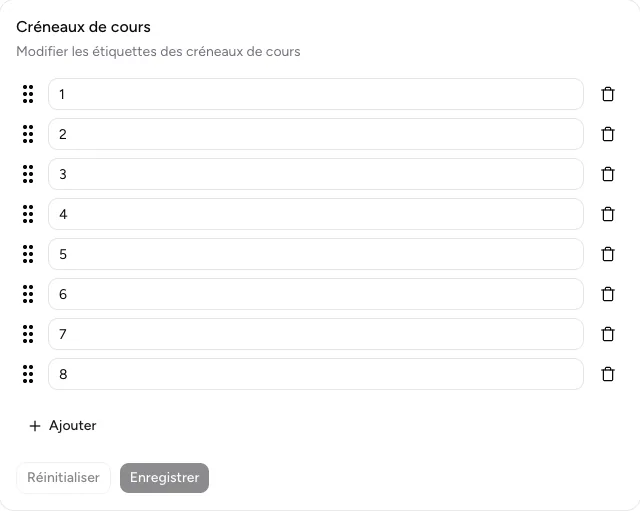
Les créneaux peuvent être ajoutés, renommés, supprimés et réorganisés avec la poignée.
-
Modifier un créneau
Modifiez le texte directement dans le champ.
-
Ajouter ou supprimer un créneau
Sélectionnez Ajouter pour créer une ligne ou l’icône de corbeille pour en supprimer une.
-
Modifier l’ordre
Faites glisser un créneau par sa poignée jusqu’à la position souhaitée.
-
Enregistrer les modifications
Sélectionnez Enregistrer. Réinitialiser annule les modifications non enregistrées.
L’ordre et les libellés sont directement utilisés comme lignes de la grille. Vérifiez attentivement les placements existants après toute modification structurelle.
Personnaliser l’organisation
Section intitulée « Personnaliser l’organisation »-
Ouvrir l’organisation
Ouvrez votre menu utilisateur en bas de la barre latérale et sélectionnez Paramètres de l’organisation.
-
Modifier le nom
Modifiez le Nom de l’organisation et sélectionnez Enregistrer les modifications.
-
Télécharger un logo
Sélectionnez Télécharger le logo et choisissez une image de moins de 1 Mo. Sélectionnez Supprimer le logo pour retirer l’image actuelle.
Configurer un emploi du temps
Section intitulée « Configurer un emploi du temps »-
Ouvrir les paramètres
Ouvrez l’emploi du temps concerné et sélectionnez Paramètres.
-
Modifier les détails
Sous Détails de l’emploi du temps, modifiez l’Alias ou le Nom, puis sélectionnez Mettre à jour.
-
Gérer les enseignants de classe
Sélectionnez Ajouter un enseignant. Sélectionnez Supprimer pour annuler une attribution existante.
Pour les suppressions définitives, consultez les guides sur les projets et sur les emplois du temps et les cours.
Résultat
Section intitulée « Résultat »Les nouveaux noms apparaissent dans la navigation et les aperçus. Les créneaux constituent les lignes de la grille ; l’organisation et l’emploi du temps affichent les informations mises à jour.
Si cela ne fonctionne pas
Section intitulée « Si cela ne fonctionne pas »- Si Enregistrer est désactivé, aucune modification n’a encore été détectée.
- Si un logo est refusé, vérifiez que le fichier fait moins de 1 Mo.
- Si les lignes de la grille sont incorrectes, rechargez l’emploi du temps après l’enregistrement et comparez l’ordre des créneaux.