Gérer les matières, les enseignants et les salles
Créez les matières et les ressources dans un ordre cohérent et maintenez-les à jour.
Avant de commencer
Section intitulée « Avant de commencer »- Vous avez ouvert le bon projet.
- Vous avez préparé des alias uniques et des noms complets.
- Ordre recommandé : matières → enseignants et salles → emplois du temps → cours.
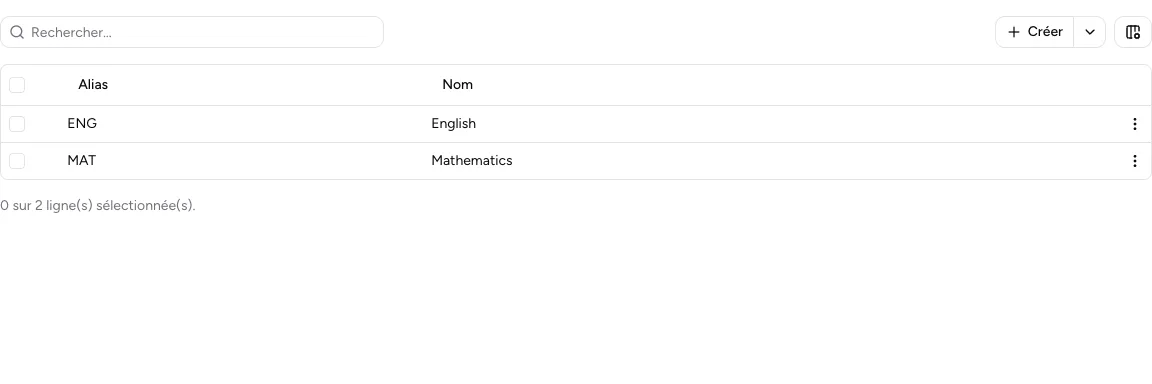
Les actions Créer et Importer se trouvent au-dessus de chaque tableau de données de base.
-
Choisir une section
Ouvrez Matières, Enseignants ou Salles sous Ressources. Les enseignants et les salles sont regroupés sous le terme ressources.
-
Définir un alias
Utilisez un alias court et unique comme
MAT,ABouR101. Seuls les lettres, les chiffres et les traits d’union sont autorisés. Les espaces, les lettres accentuées et les caractères spéciaux ne le sont pas. -
Créer une entrée
Sélectionnez Créer, saisissez l’Alias et le Nom, puis confirmez avec Créer. Activez Créer plus si vous souhaitez saisir immédiatement l’entrée suivante.
-
Ajouter des cours cibles
Pour les enseignants et les salles, vous pouvez définir Cours cibles (optionnel). La colonne Cours compare alors les cours attribués et la cible, par exemple
18 / 20. Un écart est mis en évidence. -
Rechercher et modifier
Utilisez Rechercher… pour trouver un alias ou un nom. Ouvrez une matière via Actions → Modifier. Ouvrez un enseignant ou une salle avec la flèche, puis enregistrez avec Enregistrer les modifications.
Avant de sélectionner Supprimer, vérifiez où la matière, l’enseignant ou la salle est utilisé. La suppression d’une ressource retire ses attributions aux cours. Une matière encore utilisée dans un cours ne peut pas être supprimée ; supprimez ou modifiez d’abord ces cours. Il n’existe aucune fonction d’annulation.
Résultat
Section intitulée « Résultat »Les tableaux contiennent des données de base uniques et consultables. Pour les ressources, les valeurs cibles comparent les cours attribués et prévus.
Si cela ne fonctionne pas
Section intitulée « Si cela ne fonctionne pas »- Si un alias est refusé, retirez les espaces, les accents et les caractères spéciaux ; utilisez uniquement des lettres, des chiffres et
-. - Si l’alias existe déjà, modifiez l’entrée existante ou choisissez un autre alias.
- Si une ressource manque ensuite dans un cours, vérifiez qu’elle a été créée dans le même projet et dans la bonne section.