Exporter les emplois du temps et les ressources
Choisissez l’export adapté aux classes, aux enseignants ou aux salles et vérifiez le document créé.
Avant de commencer
Section intitulée « Avant de commencer »- Les dernières modifications de planification affichent Enregistré.
- Les conflits actifs ont été vérifiés.
- Votre navigateur autorise les téléchargements depuis Stundenwerk.
Choisir le bon export
Section intitulée « Choisir le bon export »| Objectif | Sélection et action | Résultat |
|---|---|---|
| Un emploi du temps | Menu de la ligne ou emploi du temps ouvert → Télécharger | un PDF |
| Plusieurs emplois du temps, séparément | Sélectionner les lignes → Télécharger | des PDF séparés dans un fichier ZIP |
| Plusieurs emplois du temps, ensemble | Sélectionner les lignes → flèche à côté de Télécharger → Aperçu | un aperçu des emplois du temps en PDF |
| Un enseignant ou une salle | Menu de la ligne → Télécharger | un emploi du temps de ressource en PDF |
| Plusieurs ressources, séparément | Sélectionner les lignes → Télécharger ou Séparé | des PDF séparés dans un fichier ZIP |
| Plusieurs ressources, ensemble | Sélectionner les lignes → flèche à côté de Télécharger → Aperçu | un aperçu combiné des ressources en PDF |
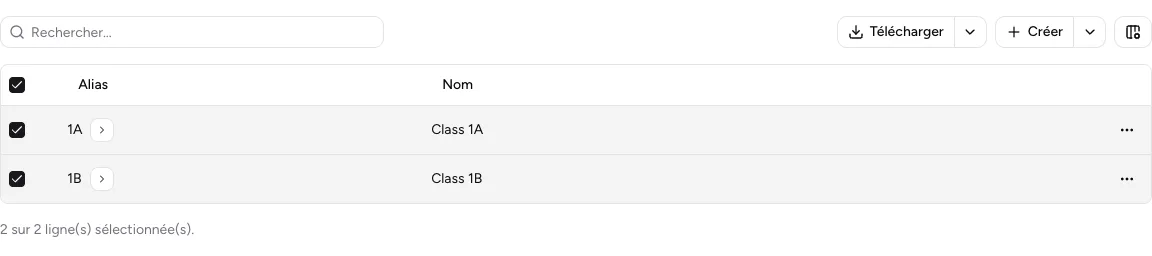
Sélectionnez plusieurs lignes pour afficher les actions de téléchargement de fichiers séparés et d’aperçus.
-
Sélectionner les données
Ouvrez l’aperçu des emplois du temps, Enseignants ou Salles. Pour un export multiple, sélectionnez les lignes souhaitées.
-
Choisir le type de sortie
Utilisez le tableau ci-dessus pour choisir Télécharger, Séparé ou Aperçu.
-
Attendre la création
Stundenwerk affiche Création de l’export…. La création peut prendre un instant. Lorsque le fichier est prêt, le téléchargement commence et Export téléchargé apparaît.
-
Vérifier le fichier
Ouvrez chaque PDF ou décompressez le fichier ZIP. Vérifiez la classe ou la ressource, les jours, les créneaux et les alias visibles.
Inclure les ressources masquées
Section intitulée « Inclure les ressources masquées »Pour les exports d’emplois du temps, utilisez la flèche à côté de Télécharger pour ouvrir l’Export avancé. Activez Afficher les enseignants/salles masqués, puis sélectionnez Exporter.
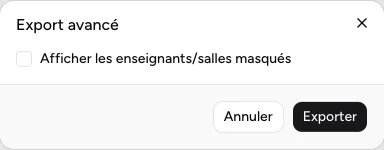
L’export avancé peut inclure les enseignants et les salles masqués dans les PDF des emplois du temps.
Résultat
Section intitulée « Résultat »Votre téléchargement contient exactement les emplois du temps individuels ou l’aperçu combiné sélectionnés. Les PDF sont lisibles et correspondent à l’état actuel de la planification.
Si cela ne fonctionne pas
Section intitulée « Si cela ne fonctionne pas »- Si L’export n’a pas pu être créé, attendez un instant et relancez le même export.
- Si aucun téléchargement ne démarre, vérifiez l’autorisation de téléchargement et le dossier de téléchargement du navigateur.
- Si une ressource manque, vérifiez sa visibilité sur le placement ou utilisez l’export avancé.
- Si le fichier ZIP est vide ou endommagé, sélectionnez à nouveau les lignes et répétez l’export.