In Stundenwerk orientieren
Die Organisation ist der gemeinsame Bereich deiner Schule oder deines Teams. Ein Projekt darin enthält die Planung für einen Zeitraum, etwa ein Schuljahr oder Semester.
Bevor du beginnst
Abschnitt betitelt „Bevor du beginnst“Melde dich bei Stundenwerk an. Noch kein Zugang? Unter Start findest du die Wege über eine Einladung oder eine eigene Organisation.
Organisation und Projekt unterscheiden
Abschnitt betitelt „Organisation und Projekt unterscheiden“Mitglieder und Einladungen verwaltest du in der Organisation, Fächer, Lehrpersonen, Räume und Stundenpläne im Projekt.
In der Organisation findest du:
- Alle Projekte — Projekte dieser Organisation öffnen oder ein neues erstellen.
- Allgemein — Organisationsname und Logo ansehen; Änderungen gelten für alle Projekte.
- Mitglieder — das Team und Einladungen verwalten, soweit deine Rolle dies erlaubt.
Über den Organisationsnamen oben in der Seitenleiste wechselst du die Organisation oder wählst Organisation erstellen.
Projekt wechseln oder zur Organisation zurückkehren
Abschnitt betitelt „Projekt wechseln oder zur Organisation zurückkehren“Im geöffneten Projekt zeigt die Auswahl oben in der Seitenleiste den Organisations- und Projektnamen.
- Wähle den Projektnamen und dann ein anderes Projekt derselben Organisation.
- Wähle dort Alle Projekte, um zur Projektliste der Organisation zurückzukehren.
- Öffne dein Kontomenü über deinen Namen unten in der Seitenleiste. Unter Organisationen wechselst du zu einer anderen Organisation.
- Öffne Organisationseinstellungen im Kontomenü für Name und Logo oder Mitglieder in deren Seitenleiste für das Team.
Beim nächsten Öffnen kann Stundenwerk direkt zum zuletzt geöffneten Projekt zurückkehren.
Stammdaten und Stundenpläne finden
Abschnitt betitelt „Stammdaten und Stundenpläne finden“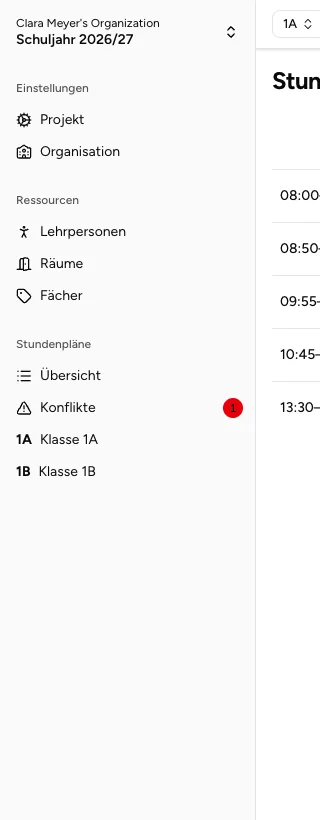
Die Projektseitenleiste: oben Organisation und Projekt, in der Mitte Stammdaten und Klassenpläne, unten dein Kontomenü.
| Deine Aufgabe | Bereich im Projekt |
|---|---|
| Name oder Zeitraster ändern | Projekteinstellungen; die Rasterzeilen stehen unter Lektionsslots |
| Stammdaten erfassen | Unter Ressourcen: Lehrpersonen, Räume, Fächer |
| Klassen oder Gruppen anlegen | Unter Stundenpläne → Übersicht |
| Einen Klassenplan öffnen | Kürzel und Name der Klasse in der Seitenleiste |
| Doppelbelegungen prüfen | Konflikte; die Zahl daneben zählt nicht genehmigte Konflikte |
Lehrpersonen und Räume heissen zusammen Ressourcen, weil du sie Lektionen zuweisen kannst.
Zwischen Lektionen und Raster wechseln
Abschnitt betitelt „Zwischen Lektionen und Raster wechseln“Im geöffneten Klassenplan findest du oben die Reiter Stundenplan, Lektionen und Einstellungen. Über die Auswahl mit dem Klassenkürzel wechselst du den Stundenplan.
- Unter Lektionen legst du fest, welches Fach wie oft gebraucht wird (Total) und welche Lehrpersonen und Räume dazugehören.
- Stundenplan öffnet das Raster. Ein leerer Stundenplan führt zunächst zu Lektionen; lege dort die erste Lektion an.
- Einstellungen betrifft nur diese Klasse oder Gruppe, zum Beispiel deren Namen und Klassenlehrpersonen.
Der Lektionspool enthält die noch nicht platzierten Vorkommen. Er steht auf breiten Bildschirmen rechts vom Raster, auf schmalen darunter. Die Spalten sind Montag bis Freitag; die Zeilen kommen aus den Lektionsslots des Projekts.
Navigation auf dem Smartphone
Abschnitt betitelt „Navigation auf dem Smartphone“Öffne die Seitenleiste mit dem Symbol oben links. Darin findest du dieselbe Projekt- oder Organisationsauswahl und unten dein Kontomenü. Nach einem Seitenwechsel schliesst sich die Leiste automatisch.
Die Kopfzeile zeigt die aktuelle Organisation und im Projekt zusätzlich dessen Namen. Die Reiter des geöffneten Stundenplans bleiben im Inhaltsbereich erreichbar.
Sprache wechseln
Abschnitt betitelt „Sprache wechseln“Öffne unten in der Seitenleiste dein Benutzermenü, danach Sprache, und wähle Deutsch, English oder Français. Die Oberfläche wechselt sofort, ohne die Seite neu zu laden.
Ergebnis
Abschnitt betitelt „Ergebnis“Prüfe vor dem Bearbeiten oben in der Seitenleiste, ob Organisation und Projekt zu deiner gewünschten Planung passen. Weitere Begriffe erklärt das Glossar.