Stammdaten aus Excel importieren
Du importierst eine kleine, geprüfte Tabelle ohne Kopfzeile und vermeidest unbeabsichtigte Änderungen.
Bevor du beginnst
Abschnitt betitelt „Bevor du beginnst“- Erstelle eine Datei im Format
.xlsx; andere Dateiformate werden nicht unterstützt. - Arbeite zunächst mit einer kleinen Kopie und bewahre die Quelldatei auf.
- Prüfe, ob alle Kürzel innerhalb der Datei eindeutig sind.
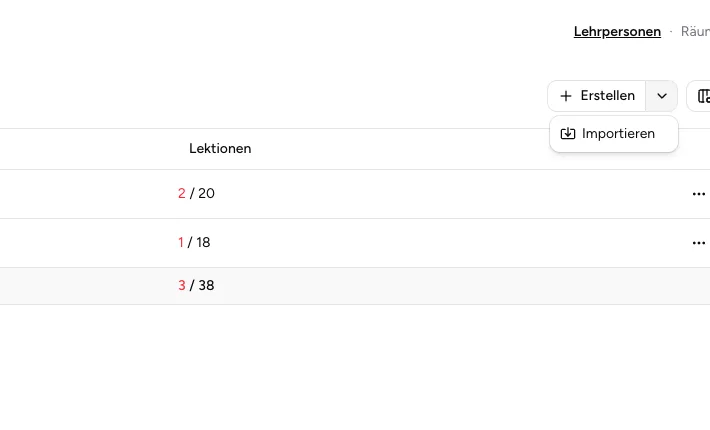
Öffne das Menü neben Erstellen und wähle Importieren; eine Datei kann auch auf die Tabelle gezogen werden.
Datei aufbauen
Abschnitt betitelt „Datei aufbauen“Die Datei hat keine Kopfzeile. Jede Zeile wird als Datensatz importiert.
| Spalte A: Kürzel | Spalte B: Name |
|---|---|
MAT |
Mathematik |
DEU |
Deutsch |
ENG |
Englisch |
Weitere Spalten werden ignoriert. Die Datei muss mindestens eine Datenzeile enthalten. Kürzel dürfen nur Buchstaben, Ziffern und Bindestriche enthalten und müssen innerhalb der Datei eindeutig sein.
Der Import beginnt direkt nach der Dateiauswahl oder dem Ablegen. Es gibt keine Vorschau und keinen zusätzlichen Bestätigungsdialog. Importiere deshalb zuerst eine kleine Kopie.
-
Ziel öffnen
Öffne je nach Inhalt Fächer, Lehrpersonen, Räume oder Übersicht unter Stundenpläne. Die geöffnete Seite bestimmt, welche Art von Einträgen erstellt wird.
-
Import starten
Öffne das Menü neben Erstellen und wähle Importieren. Wähle genau eine
.xlsx-Datei. Bei Lehrpersonen oder Räumen kannst du die Datei alternativ auf die Tabelle ziehen. -
Verarbeitung abwarten
Warte auf Import abgeschlossen. Währenddessen erscheinen nacheinander Hinweise zum Lesen, Verarbeiten und Aktualisieren der Daten.
-
Ergebnis prüfen
Suche nach einigen importierten Kürzeln und vergleiche die Namen mit deiner Tabelle.
Ergebnis
Abschnitt betitelt „Ergebnis“Alle gültigen Zeilen erscheinen als Einträge im geöffneten Zielbereich. Bestehende Kürzel haben den Namen aus Spalte B erhalten.
Wenn es nicht funktioniert
Abschnitt betitelt „Wenn es nicht funktioniert“- Bei Ungültige Datei prüfe, ob die Datei wirklich im Format
.xlsxgespeichert wurde. - Bei Import fehlgeschlagen entferne die Kopfzeile, leere Zeilen und doppelte Kürzel.
- Prüfe, dass Spalte A und B in jeder Zeile Text enthalten und das Kürzel nur Buchstaben, Ziffern oder
-verwendet. - Importiere testweise nur die erste Datenzeile, um die fehlerhafte Zeile einzugrenzen.