Stundenpläne und Lektionen vorbereiten
Lege für jede Klasse fest, welche Fächer wie oft pro Woche stattfinden und wer sie in welchem Raum unterrichtet.
Bevor du beginnst
Abschnitt betitelt „Bevor du beginnst“- Fächer, Lehrpersonen und Räume sind im Projekt vorhanden.
- Die Lektionsslots sind in den Projekteinstellungen geprüft.
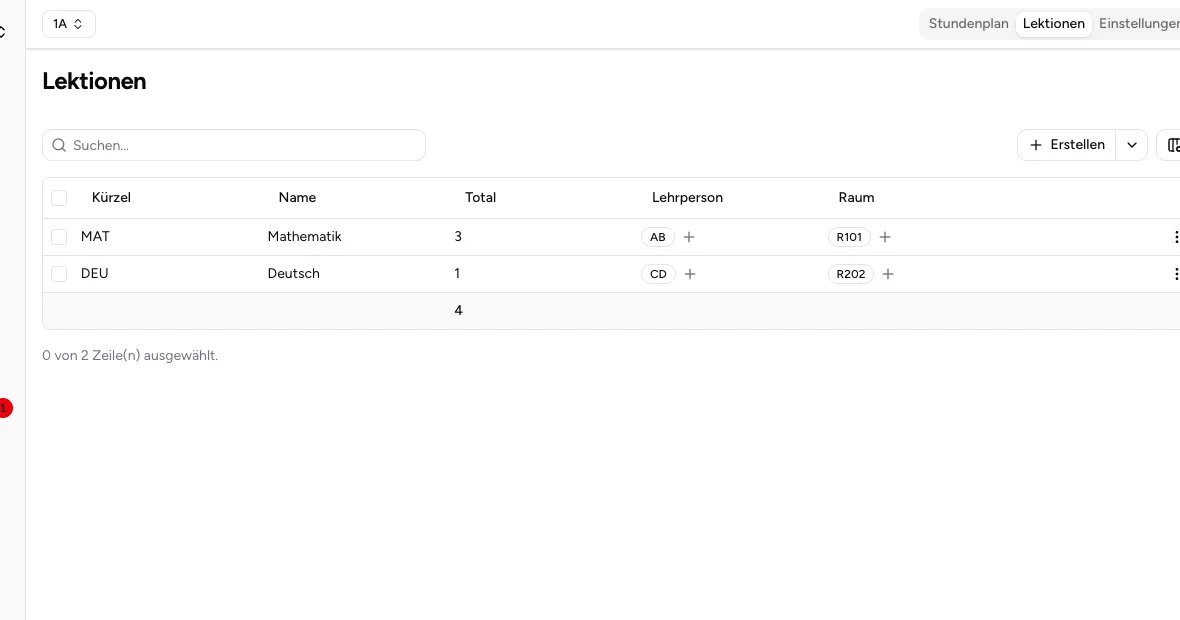
Eine Lektionszeile zeigt Fach, Total sowie zugewiesene Lehrpersonen und Räume.
Stundenplan erstellen oder importieren
Abschnitt betitelt „Stundenplan erstellen oder importieren“Öffne Übersicht unter Stundenpläne. Wähle Erstellen und erfasse Kürzel und Name, oder importiere eine korrekt aufgebaute XLSX-Datei. Ein Stundenplan steht normalerweise für eine Klasse.
Klassenlehrpersonen ergänzen
Abschnitt betitelt „Klassenlehrpersonen ergänzen“Öffne den Stundenplan und dann Einstellungen. Wähle unter Klassenlehrpersonen die Aktion Lehrperson hinzufügen. Mit Entfernen löst du die Zuordnung wieder. Klassenlehrpersonen werden dadurch nicht automatisch den einzelnen Lektionen zugewiesen.
Lektion erstellen und Ressourcen zuweisen
Abschnitt betitelt „Lektion erstellen und Ressourcen zuweisen“-
Lektion erstellen
Öffne im Stundenplan Lektionen und wähle Erstellen. Wähle ein Fach und gib bei Total die Anzahl Lektionen pro Woche ein (mindestens
1). Bestätige mit Erstellen. -
Ressourcen zuweisen
Nutze in der Lektionszeile die Plus-Schaltflächen Lehrperson zuweisen und Raum zuweisen. Du kannst mehrere Lehrpersonen und Räume zuweisen. Änderungen hier gelten für alle Lektionen dieser Zeile, auch die bereits eingeplanten. Soll die Änderung nur eine Karte im Raster betreffen, öffne stattdessen die Platzierung.
Beispiel: Für vier Mathematik-Lektionen pro Woche setzt du Total auf 4. Sind drei davon im Raster eingeplant, bleibt eine im Lektionspool: 4 − 3 = 1. Das Total bleibt 4. Die Summe unten in der Tabelle zählt die Totale der aktuell gefilterten Zeilen.
Lektion bearbeiten oder löschen
Abschnitt betitelt „Lektion bearbeiten oder löschen“Öffne das Zeilenmenü (⋯) der Lektion → Bearbeiten, ändere Fach oder Total und bestätige mit Aktualisieren. Ein kleineres Total entfernt keine Karten aus dem Raster; gib überzählige Karten in den Lektionspool zurück.
Das Zeilenmenü → Löschen entfernt nach Bestätigung die Lektion und alle ihre Platzierungen dauerhaft.
Lektionen aus einem anderen Stundenplan kopieren
Abschnitt betitelt „Lektionen aus einem anderen Stundenplan kopieren“Öffne den Pfeil neben Erstellen → Kopieren von …, wähle den Ausgangsstundenplan und bestätige mit Lektionen kopieren. Alle Lektionszeilen mit Fach und Total werden zum Ziel hinzugefügt; vorhandene Lektionen bleiben bestehen. Wenn du erneut kopierst, werden dieselben Zeilen nochmals hinzugefügt, nicht aktualisiert oder ersetzt.
Beim Kopieren von Lektionen werden Lehrperson-/Raumzuweisungen nicht kopiert. Stundenplanplatzierungen werden ebenfalls nicht kopiert. Weise die Ressourcen neu zu und plane alle Vorkommen erneut ein.
Stundenplan ändern oder löschen
Abschnitt betitelt „Stundenplan ändern oder löschen“Öffne Einstellungen und ändere Kürzel oder Name. Verlasse das Feld oder drücke die Eingabetaste, um die Änderung automatisch zu speichern.
Zum Löschen öffnest du in der Stundenplanübersicht das Zeilenmenü der Zeile → Löschen und bestätigst. Stundenplan, Lektionen und Platzierungen werden dauerhaft entfernt. Ein PDF-Export ist keine wiederherstellbare Projektkopie.
Ergebnis
Abschnitt betitelt „Ergebnis“Prüfe die wöchentlichen Totale und die zugewiesenen Lehrpersonen und Räume in der Tabelle. Noch nicht eingeplante Lektionen findest du im Lektionspool.
Wenn es nicht funktioniert
Abschnitt betitelt „Wenn es nicht funktioniert“- Fehlt ein Fach, eine Lehrperson oder ein Raum, erstelle den Eintrag im selben Projekt.
- Fehlt eine Lektion im Pool, prüfe, ob die gesamte Wochenzahl bereits im Raster liegt.
- Nach dem Kopieren musst du Lehrpersonen und Räume im Zielstundenplan neu zuweisen.