Stundenpläne und Ressourcen exportieren
Du wählst den passenden Export für Klassen, Lehrpersonen oder Räume und prüfst das erzeugte Dokument.
Bevor du beginnst
Abschnitt betitelt „Bevor du beginnst“- Alle letzten Planungsänderungen zeigen Gespeichert.
- Aktive Konflikte sind geprüft.
- Dein Browser erlaubt Downloads von Stundenwerk.
Den passenden Export wählen
Abschnitt betitelt „Den passenden Export wählen“| Ziel | Auswahl und Aktion | Ergebnis |
|---|---|---|
| Ein Stundenplan | Zeilenmenü oder geöffneter Plan → Herunterladen | eine PDF |
| Mehrere Stundenpläne, separat | Zeilen markieren → Herunterladen | separate PDFs in einer ZIP-Datei |
| Mehrere Stundenpläne, gemeinsam | Zeilen markieren → Pfeil neben Herunterladen → Übersicht | eine Stundenplan-Übersicht als PDF |
| Eine Lehrperson oder ein Raum | Zeilenmenü → Herunterladen | ein Ressourcenstundenplan als PDF |
| Mehrere Ressourcen, separat | Zeilen markieren → Herunterladen oder Separat | separate PDFs in einer ZIP-Datei |
| Mehrere Ressourcen, gemeinsam | Zeilen markieren → Pfeil neben Herunterladen → Übersicht | eine kombinierte Ressourcenübersicht als PDF |
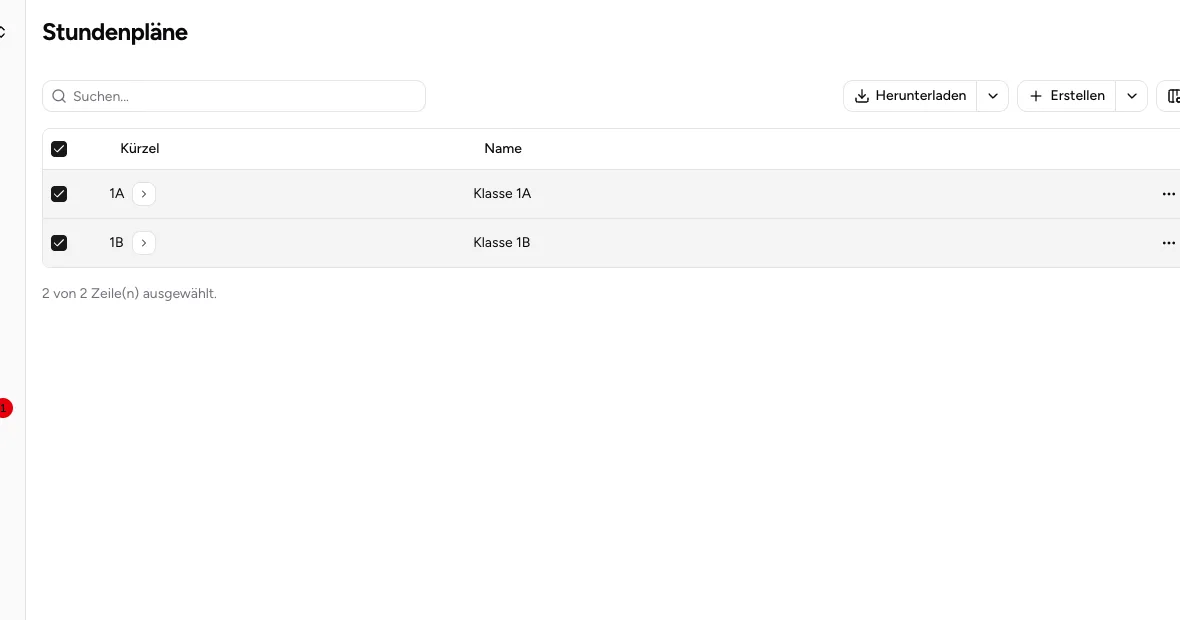
Markiere mehrere Zeilen, damit die Download-Aktionen für separate Dateien und Übersichten erscheinen.
-
Daten auswählen
Öffne die Stundenplanübersicht, Lehrpersonen oder Räume. Markiere bei einem Mehrfachexport die gewünschten Zeilen.
-
Ausgabeart wählen
Nutze die Tabelle oben, um Herunterladen, Separat oder Übersicht zu wählen.
-
Erstellung abwarten
Stundenwerk zeigt Export wird erstellt …. Die Erstellung kann einen Moment dauern. Sobald die Datei bereit ist, beginnt der Browserdownload und Export heruntergeladen erscheint.
-
Datei kontrollieren
Öffne jede PDF beziehungsweise entpacke die ZIP-Datei. Prüfe Klasse oder Ressource, Wochentage, Lektionsslots und sichtbare Kürzel.
Ausgeblendete Ressourcen einschliessen
Abschnitt betitelt „Ausgeblendete Ressourcen einschliessen“Bei Stundenplanexporten öffnest du über den Pfeil neben Herunterladen den Erweiterten Export. Aktiviere Ausgeblendete Lehrpersonen/Räume anzeigen und wähle Exportieren.
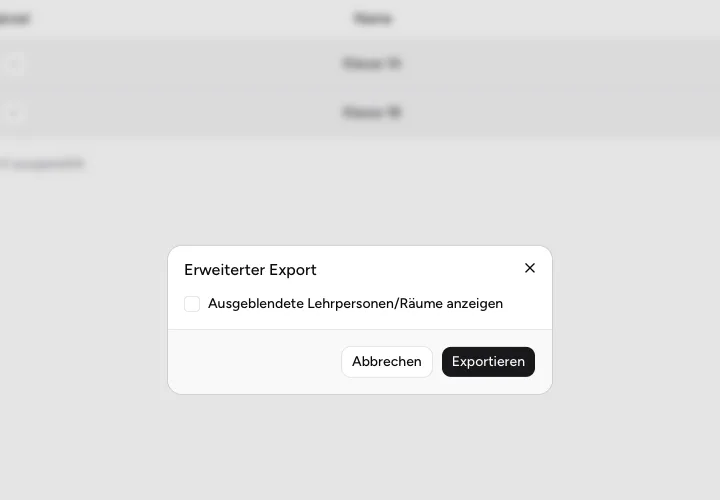
Der erweiterte Export kann ausgeblendete Lehrpersonen und Räume in Stundenplan-PDFs aufnehmen.
Ergebnis
Abschnitt betitelt „Ergebnis“Dein Download enthält genau die gewählten Einzelpläne oder die gemeinsame Übersicht. Die geöffneten PDFs sind lesbar und entsprechen dem aktuellen Planungsstand.
Wenn es nicht funktioniert
Abschnitt betitelt „Wenn es nicht funktioniert“- Bei Export konnte nicht erstellt werden warte kurz und starte denselben Export erneut.
- Beginnt kein Download, prüfe die Downloadfreigabe und den Downloadordner deines Browsers.
- Ist eine Ressource nicht sichtbar, prüfe ihre Sichtbarkeit an der Platzierung oder nutze den erweiterten Export.
- Ist die ZIP-Datei leer oder beschädigt, wähle die Zeilen erneut und wiederhole den Export.