Projekt, Organisation und Stundenplan einstellen
Du passt die gemeinsamen Einstellungen an, ohne die Planungsstruktur aus den Augen zu verlieren.
Bevor du beginnst
Abschnitt betitelt „Bevor du beginnst“- Du hast das betroffene Projekt geöffnet.
- Prüfe vor Änderungen an Lektionsslots bereits platzierte Lektionen.
- Für ein Logo verwendest du eine Bilddatei unter 1 MB.
Projektname ändern
Abschnitt betitelt „Projektname ändern“-
Projekteinstellungen öffnen
Wähle in der Seitenleiste Projekteinstellungen.
-
Namen speichern
Ändere Projektname und wähle Speichern.
Lektionsslots festlegen
Abschnitt betitelt „Lektionsslots festlegen“Lektionsslots sind die Zeilen des Stundenplanrasters, zum Beispiel 08:00–08:45 oder 1. Lektion.
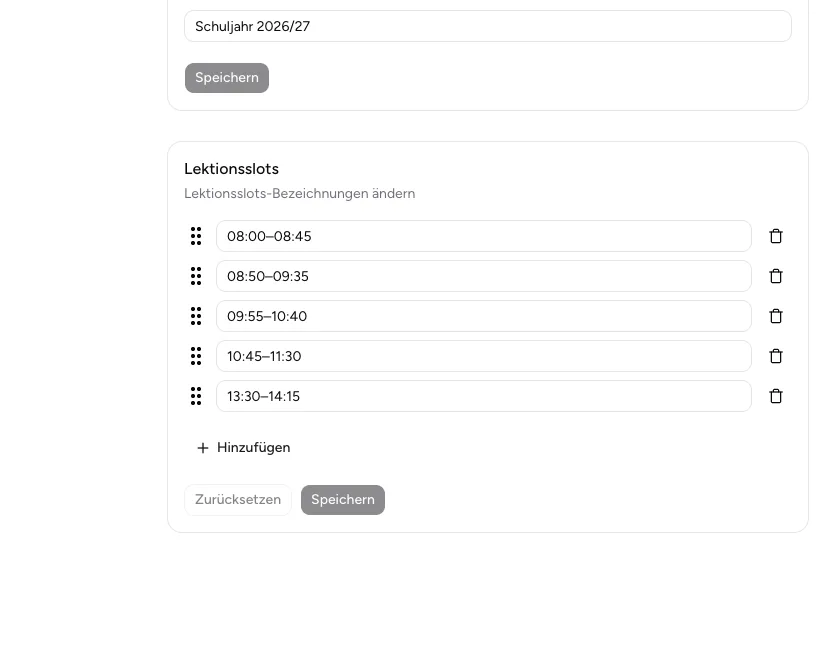
Lektionsslots lassen sich hinzufügen, umbenennen, löschen und am Griff neu anordnen.
-
Slot bearbeiten
Ändere den Text direkt im Eingabefeld.
-
Slot hinzufügen oder löschen
Wähle Hinzufügen für eine neue Zeile oder das Papierkorb-Symbol zum Entfernen.
-
Reihenfolge ändern
Ziehe einen Slot am Griff an die gewünschte Position.
-
Änderungen speichern
Wähle Speichern. Zurücksetzen verwirft noch nicht gespeicherte Änderungen.
Die Reihenfolge und Beschriftung werden direkt als Rasterzeilen verwendet. Prüfe vorhandene Platzierungen nach strukturellen Änderungen besonders sorgfältig.
Organisation anpassen
Abschnitt betitelt „Organisation anpassen“-
Organisation öffnen
Öffne unten in der Seitenleiste dein Benutzermenü und wähle Organisationseinstellungen.
-
Namen ändern
Bearbeite Organisationsname und wähle Speichern.
-
Logo hochladen
Wähle Logo hochladen und eine Bilddatei unter 1 MB. Mit Logo löschen entfernst du das aktuelle Bild.
Stundenplan einstellen
Abschnitt betitelt „Stundenplan einstellen“-
Einstellungen öffnen
Öffne den betreffenden Stundenplan und wähle Einstellungen.
-
Details ändern
Ändere unter Stundenplan Details das Kürzel oder den Name und wähle Aktualisieren.
-
Klassenlehrpersonen verwalten
Wähle Lehrperson hinzufügen. Mit Entfernen löst du eine bestehende Zuordnung.
Informationen zum dauerhaften Löschen findest du bei Projekten und bei Stundenplänen und Lektionen.
Ergebnis
Abschnitt betitelt „Ergebnis“Die geänderten Namen erscheinen in Navigation und Übersichten. Lektionsslots bilden die Rasterzeilen; Organisation und Stundenplan zeigen die aktualisierten Angaben.
Wenn es nicht funktioniert
Abschnitt betitelt „Wenn es nicht funktioniert“- Ist Speichern deaktiviert, wurde noch keine Änderung erkannt.
- Wird ein Logo abgelehnt, prüfe, ob die Datei kleiner als 1 MB ist.
- Stimmen Rasterzeilen nicht, lade den Stundenplan nach dem Speichern neu und vergleiche die Slot-Reihenfolge.