Lektionen im Stundenplan einplanen
Verteile die Lektionen auf die Woche. Bei Bedarf kannst du Lehrpersonen und Räume für eine einzelne Karte ändern, ohne die übrigen Lektionen anzupassen.
Bevor du beginnst
Abschnitt betitelt „Bevor du beginnst“- Der Stundenplan enthält Lektionen mit einem Total von mindestens
1. - Weise benötigte Lehrpersonen und Räume zu. Du kannst Lektionen auch ohne diese Zuweisungen einplanen.
- Die Lektionsslots sind in der gewünschten Reihenfolge gespeichert.
Die fünf Spalten bilden Montag bis Freitag ab. Die Zeilenbeschriftungen stammen aus Projekteinstellungen → Lektionsslots.
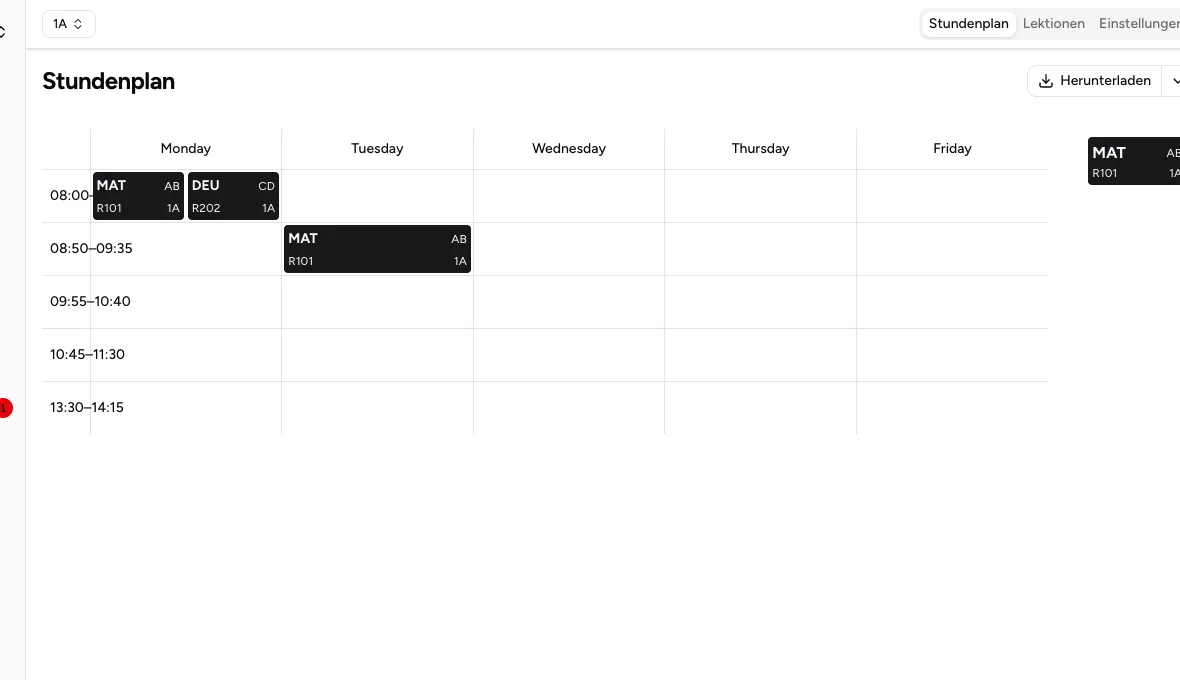
Bereits platzierte Lektionen stehen im Raster; weitere verfügbare Vorkommen bleiben im Lektionspool.
Automatisch speichern
Abschnitt betitelt „Automatisch speichern“Änderungen erscheinen sofort, werden aber im Hintergrund gespeichert. Die sichtbare Änderung ist noch keine Speicherbestätigung. Lade nicht zur Speicherkontrolle neu und schliesse den Tab nicht unmittelbar nach einer Änderung: Das kann eine laufende Speicherung abbrechen.
Bei Speichern fehlgeschlagen wird die betroffene Änderung zurückgenommen. Prüfe den Plan und deine Verbindung, bevor du fehlende Änderungen erneut ausführst.
Lektion platzieren
Abschnitt betitelt „Lektion platzieren“Ziehe eine Karte aus dem Lektionspool in eine freie Zelle. Im Pool bleibt pro Lektionszeile das Total minus die bereits eingeplanten Lektionen dieser Zeile. Sind mehrere übrig, zeigt die Poolkarte ihre Anzahl. Ohne Zahl bleibt genau eine; sind alle eingeplant, verschwindet die Poolkarte.
Platzierung verschieben
Abschnitt betitelt „Platzierung verschieben“Ziehe eine platzierte Karte in eine andere Zelle. Dadurch ändern sich Wochentag und/oder Lektionsslot, nicht das Total der Lektion.
Platzierung zurückgeben
Abschnitt betitelt „Platzierung zurückgeben“Ziehe eine Karte aus dem Raster hinaus, zum Beispiel in den Lektionspool. Sie verschwindet aus der Zelle und steht im Pool wieder zum Einplanen bereit.
Lektionen stapeln
Abschnitt betitelt „Lektionen stapeln“Ziehe eine Poolkarte oder Platzierung auf eine bereits belegte Zelle. Lege sie links oder rechts neben der vorhandenen Karte ab.
Reihenfolge ändern
Abschnitt betitelt „Reihenfolge ändern“Ziehe eine Karte innerhalb der belegten Zelle links oder rechts neben die andere Karte. Die visuelle Reihenfolge wird gespeichert.
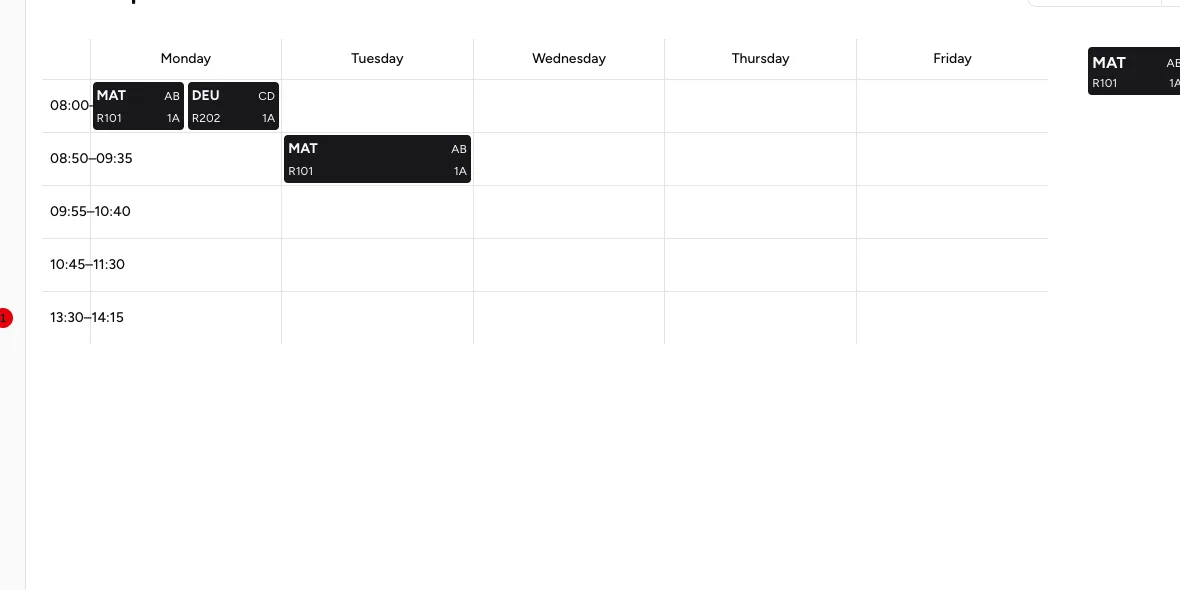
Mehrere Lektionen können in derselben Zelle liegen und links oder rechts angeordnet werden.
Ressourcen für ein Vorkommen anpassen
Abschnitt betitelt „Ressourcen für ein Vorkommen anpassen“-
Platzierung öffnen
Klicke auf die platzierte Karte oder fokussiere sie mit Tab und drücke Enter oder die Leertaste. Der Dialog Platzierung bearbeiten zeigt Fach, Lehrpersonen und Räume.
-
Ressource hinzufügen oder entfernen
Nutze die Plus-Schaltfläche Lehrperson hinzufügen oder Raum hinzufügen. Klicke auf ein vorhandenes Kürzel und wähle Entfernen, um es nur bei diesem Vorkommen zu lösen.
-
Ressource ausblenden oder anzeigen
Klicke auf das Kürzel und wähle Ausblenden oder Anzeigen. Eine ausgeblendete Ressource bleibt zugewiesen und im Raster abgeschwächt sichtbar. Im normalen Klassenstundenplan-PDF wird ihr Kürzel weggelassen.
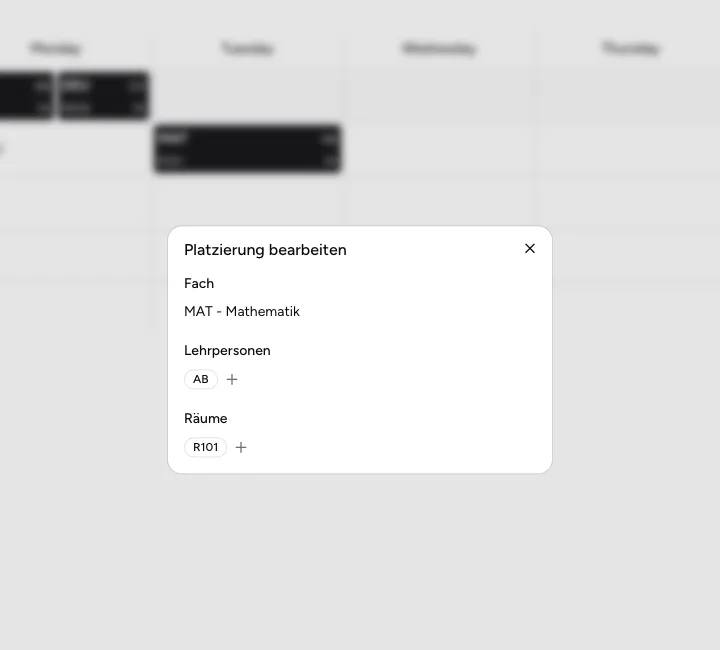
Im Platzierungsdialog passt du Lehrpersonen und Räume nur für dieses Vorkommen an.
Ausblenden löst keine Zuweisung und keinen Konflikt. Die Lehrperson oder der Raum zählt weiterhin für Belegung und Konfliktprüfung. Zum Freigeben wählst du Entfernen oder verschiebst die Karte. Ausblenden schützt auch keine vertraulichen Angaben: Im Einzel-PDF einer Lehrperson oder eines Raums können die ausgeblendeten Zuweisungen weiterhin erscheinen. Exportoptionen
Ergebnis
Abschnitt betitelt „Ergebnis“Prüfe die Wochentage und Zeitfelder deiner Karten. Kontrolliere bei gestapelten Karten die Reihenfolge und bei einzeln angepassten Karten die Lehrpersonen und Räume.
Wenn es nicht funktioniert
Abschnitt betitelt „Wenn es nicht funktioniert“- Bei Speichern fehlgeschlagen folge den Hinweisen unter Automatisch speichern. Lade nicht neu, um eine laufende Speicherung zu prüfen.
- Fehlt eine Karte im Pool, prüfe unter Lektionen, ob alle Vorkommen des Totals bereits platziert sind.
- Lässt sich eine Ressource nicht auswählen, prüfe, ob sie im selben Projekt existiert oder bereits zugewiesen ist.