Fächer, Lehrpersonen und Räume verwalten
Erfasse Fächer, Lehrpersonen und Räume, damit du sie anschliessend den Lektionen zuweisen kannst.
Bevor du beginnst
Abschnitt betitelt „Bevor du beginnst“Lege eindeutige Kürzel und ausgeschriebene Namen fest. Du kannst Fächer, Lehrpersonen und Räume in beliebiger Reihenfolge erfassen. Danach kannst du Stundenpläne und Lektionen erstellen.
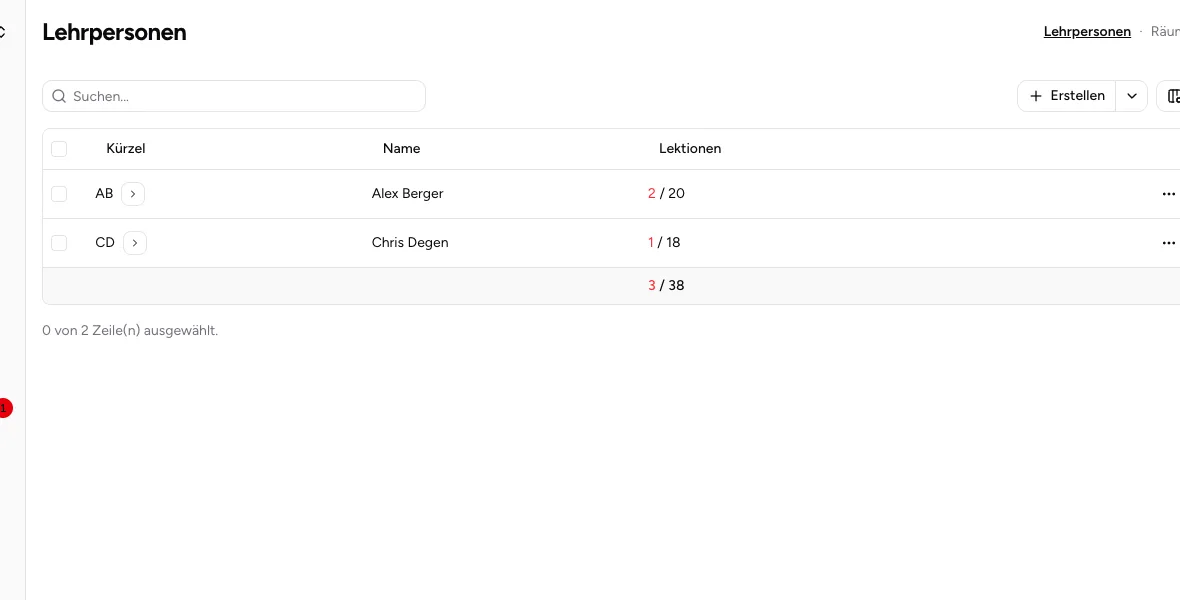
Erstellen und Importieren findest du oberhalb der jeweiligen Stammdatentabelle.
Eintrag erstellen
Abschnitt betitelt „Eintrag erstellen“-
Bereich auswählen
Öffne Fächer, Lehrpersonen oder Räume unter Ressourcen. Lehrpersonen und Räume werden zusammen als Ressourcen bezeichnet.
-
Kürzel festlegen
Verwende ein kurzes, eindeutiges Kürzel wie
MAT,ABoderR101. Erlaubt sind nur die BuchstabenA–Zunda–z, Ziffern und der Bindestrich (-). Leerzeichen, Umlaute und andere Sonderzeichen sind nicht erlaubt. Lehrpersonen und Räume teilen sich die Kürzel im Projekt: Dasselbe Kürzel kann nicht für beide verwendet werden. -
Eintrag erstellen
Wähle Erstellen, gib Kürzel und Name ein und bestätige mit Erstellen. Aktiviere Weitere erstellen, wenn du direkt den nächsten Eintrag erfassen möchtest.
Bei Fächern kannst du Farbe (optional) festlegen. Die Farbe kennzeichnet das Fach auf den Stundenplankarten und im Export.
Ziel-Lektionen ergänzen
Abschnitt betitelt „Ziel-Lektionen ergänzen“Mit Ziel-Lektionen (optional) legst du den gewünschten Umfang einer Lehrperson oder eines Raums fest. Die Spalte Lektionen zeigt zum Beispiel 18 / 20: 18 belegte Zeitfelder bei einem Ziel von 20. Noch nicht eingeplante Lektionen zählen nicht mit. Ist dieselbe Lehrperson oder derselbe Raum gleichzeitig mehreren Lektionen zugewiesen, zählt dieses Zeitfeld nur einmal. Abweichungen vom Ziel werden hervorgehoben, blockieren die Planung aber nicht.
Suchen und bearbeiten
Abschnitt betitelt „Suchen und bearbeiten“Nutze Suchen…, um Kürzel oder Namen zu finden.
- Fach: Öffne das Zeilenmenü (⋯), wähle Bearbeiten, ändere Kürzel, Name oder Farbe und wähle Aktualisieren.
- Lehrperson oder Raum: Öffne den Pfeil neben dem Kürzel, ändere die Angaben unter Details und wähle Änderungen speichern. Alternativ bietet das Zeilenmenü Bearbeiten einen Dialog.
Eintrag löschen
Abschnitt betitelt „Eintrag löschen“Prüfe vor Löschen, wo ein Fach, eine Lehrperson oder ein Raum verwendet wird. Beim Löschen einer Ressource werden ihre Lektionszuweisungen entfernt. Ein Fach, das noch in Lektionen verwendet wird, lässt sich nicht löschen; lösche oder ändere zuerst diese Lektionen. Es gibt keine Rückgängig-Funktion.
Öffne das Zeilenmenü des Eintrags, wähle Löschen und bestätige im Dialog.
Ergebnis
Abschnitt betitelt „Ergebnis“Suche nach einigen Kürzeln und prüfe die zugehörigen Namen. Falls du Ziel-Lektionen erfasst hast, kontrolliere auch diese Werte vor dem Einplanen.
Wenn es nicht funktioniert
Abschnitt betitelt „Wenn es nicht funktioniert“- Wird ein Kürzel abgelehnt, nutze nur
A–Z,a–z,0–9und-. - Existiert das Kürzel bereits, bearbeite den vorhandenen Eintrag oder wähle ein anderes Kürzel.
- Fehlt eine Ressource später bei einer Lektion, prüfe, ob sie im selben Projekt und im richtigen Bereich erstellt wurde.